スマホ代を節約したい人に人気なのが、ドコモから楽天モバイルへの乗り換えです。
ただし、初めての乗り換えだと「何からやればいいの?」と迷いがちです。
この記事では、初心者でも迷わずできるように、手順をわかりやすく解説します。
乗り換え前に確認すること
まずは以下のポイントを事前にチェックしてください。
- スマホが対応しているか
楽天モバイルは一部の古い端末では使えない場合があります。 - SIMロック解除が必要か
ドコモで購入したスマホは、他社回線を使うために「SIMロック解除」が必要な場合があります。
※SIMロック=特定の会社しか使えない制限 - データのバックアップ
写真・連絡先などは念のため保存しておきましょう。 - メールアドレス問題
「@docomo.ne.jp」は基本的に使えなくなるため、Gmailなどに変更しておくと安心です。
必要なもの一覧
乗り換えに必要なものは以下の通りです。
- 本人確認書類(運転免許証・マイナンバーカードなど)
- クレジットカードまたは銀行口座
- スマートフォン本体
- MNP予約番号(※後で取得)
※MNPとは「電話番号をそのまま引き継ぐ仕組み」です。
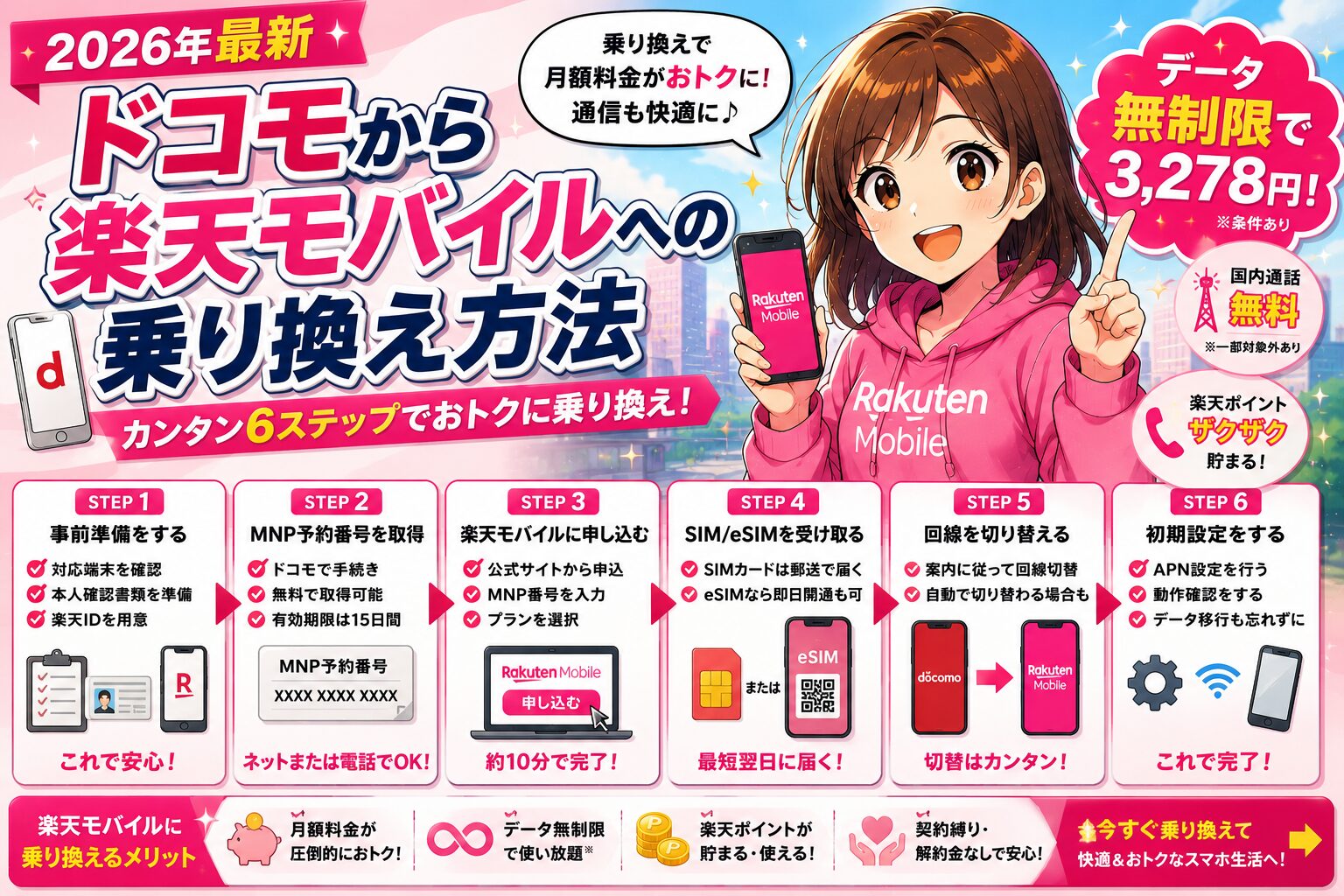
ステップ別手順(5ステップ)
STEP1:MNP予約番号を取得する
ドコモで「MNP予約番号」を発行します。
取得方法:
- My docomo(オンライン)
- 電話(151)
- 店舗
有効期限は15日間なので注意してください。
STEP2:楽天モバイルに申し込む
楽天モバイル公式サイトから申し込みます。
入力する内容:
- 個人情報
- 支払い方法
- MNP予約番号
ここは10〜15分程度で完了します。
STEP3:SIMカードまたはeSIMを受け取る
申し込み後、数日でSIMが届きます。
- SIMカード → 物理的なカードを差し替え
- eSIM → ダウンロードして設定
初心者はSIMカードの方がわかりやすいです。
STEP4:回線切り替えを行う
楽天モバイルのマイページから「回線開通手続き」を行います。
これを行うと、ドコモ回線は自動で解約されます。
STEP5:APN設定(ネット接続設定)
スマホでインターネットを使うための設定です。
- iPhone → プロファイルをインストール
- Android → 設定画面から入力
※最近の機種は自動設定されることも多いです
よくある失敗と対処法
① MNP期限切れ
原因:15日以内に手続きをしなかった
対処法:再度ドコモで取得すればOK
② SIMロック解除を忘れる
原因:ドコモ端末のまま切り替えた
対処法:My docomoで無料解除できる
③ APN設定ミスでネットが使えない
原因:設定が間違っている
対処法:公式の手順通りに再設定
④ キャリアメールが使えなくなる
原因:@docomoメールに依存していた
対処法:事前にGmailへ移行
まとめ
ドコモから楽天モバイルへの乗り換えは、実はとてもシンプルです。
手順をおさらいすると:
- MNP予約番号を取得
- 楽天モバイルに申し込み
- SIMを受け取る
- 回線切り替え
- 初期設定
これだけで、月3,000円以上の節約になるケースも珍しくありません。
初めてでも、手順通りに進めれば30分〜1時間程度で完了します。
スマホ代を見直したいなら、早めの乗り換えがおすすめです。


コメント