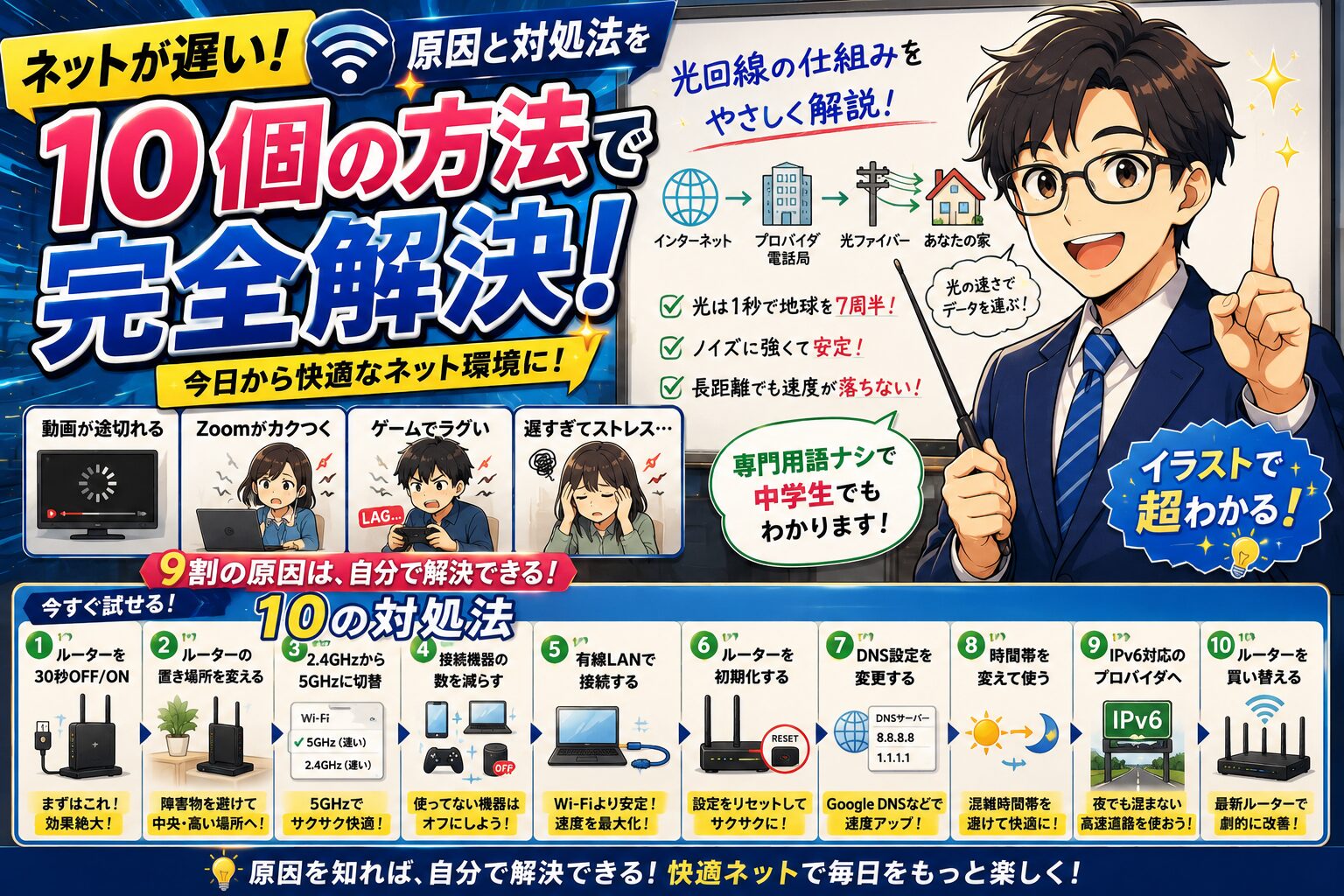
「YouTubeが急に途切れる」
「Zoom会議の画面がカクつく」
「ゲームでラグくて勝てない」
「ネットが遅すぎてストレスがやばい」
毎日のように起こるこの「ネットが遅い」問題。実は9割の原因は、ちょっとした対処で解決できるって知ってましたか?
私も以前、何時間も悩んだ末に「これだけで直るのか」と拍子抜けしたことが何度もあります。プロバイダに電話する前、回線を解約する前に、まず試してほしい10の方法をまとめました。上から順に試すだけで、ほとんどのケースは解決します。
方法1:ルーターの電源を抜いて30秒待つ【効果絶大】
最強かつ最も簡単な方法です。ネットが遅いと感じたら、まずこれを試してください。
- ルーターの電源コードを抜く
- 30秒〜1分そのまま待つ
- 電源コードを差し直す
- ランプが全部点灯するまで2〜3分待つ
これだけで7割のケースが解決します。理由は、ルーター内部に溜まった「メモリのゴミ」がリセットされるから。スマホやPCを再起動するとサクサク動くのと同じ理屈です。
「電源抜くだけ?」と思うかもしれませんが、これは技術サポートの現場でも最初に試される定番手順です。
方法2:Wi-Fiルーターの置き場所を変える
Wi-Fiの電波は、家具や壁にとても弱いという特徴があります。以下の場所にルーターを置いていませんか?
- テレビの裏 → 電子機器がノイズを発生
- 本棚や戸棚の中 → 電波が遮られる
- 床の上 → 電波が低い位置にしか飛ばない
- 窓際 → 屋外に電波が逃げる
- 水槽や植木鉢の近く → 水分が電波を吸収
ベストな置き場所は、家の中央・床から1m以上の高さ・周りに障害物がない場所です。試しに置き場所を変えるだけで、速度が2〜3倍になることも珍しくありません。
方法3:Wi-Fiの周波数を「2.4GHz」から「5GHz」に切り替える
Wi-Fiには2つの周波数があり、それぞれ特性が違います。
| 周波数 | 特徴 | 向いている用途 |
|---|---|---|
| 2.4GHz | 遠くまで届くが遅い・混雑しやすい | 遠くの部屋・古い機器 |
| 5GHz | 速いが障害物に弱い | ルーター近く・動画・ゲーム |
スマホのWi-Fi設定を見ると、SSID(Wi-Fiの名前)の末尾に「-A」「-G」とついていることが多いです。「-A」が5GHz、「-G」が2.4GHz。速度を上げたいなら「-A」のほうに接続しましょう。
電子レンジを使うとWi-Fiが切れる経験はありませんか?あれは電子レンジが2.4GHzと同じ周波数を出すから。5GHzに切り替えるとこの問題も解決します。
方法4:接続している機器の数を減らす
家族全員のスマホ、タブレット、テレビ、ゲーム機、スマートスピーカー、エアコン、冷蔵庫…現代の家庭は1家庭で20台以上の機器がWi-Fiに繋がっているケースも珍しくありません。
ルーターには「同時接続数」の上限があり、これを超えると一気に遅くなります。
- 使っていない機器のWi-Fiをオフにする
- 古いスマホはWi-Fiから切断
- 動画を見ていない家族は一時的に切ってもらう
これだけで体感速度が変わります。特にゲームや動画を高画質で楽しみたいときは、必要な機器以外をオフにすると劇的に改善します。
方法5:有線LANで接続する
「絶対に遅くしたくない」「とにかく速度がほしい」というときは、Wi-Fiを諦めて有線LANケーブルでつなぐのが最強です。
Wi-Fiは便利ですが、どうしても電波の干渉や障害物の影響を受けます。有線LANなら、これらの問題が一切なくなります。
注意点として、LANケーブルの「種類」をチェックしてください。
- カテゴリ5e:1Gbps対応(一般的)
- カテゴリ6A:10Gbps対応(10ギガ回線にも対応)
- カテゴリ7:10Gbps対応・ノイズ耐性強
古いカテゴリ5(無印)のケーブルだと、せっかくの高速回線も100Mbpsしか出ません。1,000〜2,000円で買い替えられるので、ケーブル類はぜひ最新規格にしましょう。
方法6:ルーターを再起動するだけでなく「初期化」してみる
方法1の電源OFF/ONで直らなかったら、思い切ってルーターの初期化(リセット)を試しましょう。設定が工場出荷時に戻り、内部の問題が一掃されます。
やり方はメーカーによって違いますが、共通点はこちら。
- ルーター背面の「RESET」または「初期化」ボタンを探す
- クリップなどの細い棒で、10秒以上長押し
- ランプが全部点滅したら離す
- 2〜3分待ってから設定し直す
注意:初期化するとWi-Fiパスワードもリセットされます。再設定が必要なので、機器の説明書を手元に置いてから実行してください。
方法7:PC・スマホのDNS設定を変える
少し技術的な話ですが、効果が大きい方法です。
DNS(ドメインネームシステム)とは、「サイトのURLをコンピューターが理解できる住所に変換する電話帳」のようなもの。プロバイダの標準DNSが混雑していると、サイトの読み込みが遅くなります。
無料で速度が速いDNSに変更すると、体感速度が変わります。代表的なのが以下の2つ。
- Google Public DNS:8.8.8.8 / 8.8.4.4
- Cloudflare DNS:1.1.1.1 / 1.0.0.1
設定方法はOSによって違いますが、「Wi-Fi詳細設定」または「ネットワーク詳細」のDNSサーバー欄に上記の数字を入力するだけ。10分で完了する作業です。
方法8:時間帯を変えて使う
これは究極の解決法ではないですが、原因を特定する重要なヒントになります。
もし夜21時〜24時だけ遅いなら、それは回線そのものが混雑している証拠。家族や近所、地域全体が一斉にネットを使う時間帯に、回線設備の容量を超えてしまっています。
朝・昼間は快適なのに夜だけ遅いという人は、後述する「IPv6への切り替え」が根本解決になります。
一時的に対処したいなら、混雑前(夕方)に動画をダウンロードしておく、深夜にゲームをするなどの工夫で逃げ切れます。
方法9:プロバイダを「IPv6対応」に変える【根本解決】
「毎晩遅い」「特定の時間帯だけ遅い」という人に最も効果がある方法です。
現在のインターネットは古い「IPv4」という通信方式と、新しい「IPv6」が混在しています。IPv4はもう古くて混雑しやすく、夜の通信が遅くなる主要因。
IPv6は新しい「高速道路」のようなもので、空いている道を通って混雑時間帯でもスムーズに通信できます。
現在のプロバイダがIPv6に対応しているか確認するには、「test-ipv6.com」というサイトでチェックできます。IPv4のスコアしか出ない人は、IPv6対応プロバイダへの乗り換えで夜の遅さが嘘のように解決します。
BIGLOBE光、ahamo光、So-net光など、最近のプロバイダはほぼIPv6対応です。古いプロバイダを使い続けている人は、これを機に見直してみる価値があります。
方法10:ルーターを買い替える
ここまで試して改善しないなら、原因はルーター本体が古い可能性が高いです。
Wi-Fiルーターには世代があり、新しいほど速くて安定します。
| 規格 | 最大速度 | 登場時期 |
|---|---|---|
| Wi-Fi 4 | 600Mbps | 2009年(古い) |
| Wi-Fi 5 | 6.9Gbps | 2014年 |
| Wi-Fi 6 | 9.6Gbps | 2019年(現在の標準) |
| Wi-Fi 7 | 46Gbps | 2024年(最新) |
5年以上前のルーターを使っているなら、買い替えるだけで体感速度が劇的に変わります。Wi-Fi 6対応ルーターは家電量販店で5,000〜10,000円から買えます。
家族みんなが快適に使うことを考えると、ルーターは「ケチるべきじゃないアイテム」です。
それでも遅い場合は「回線そのもの」を疑う
10個の方法を全部試しても改善しないなら、原因は回線の契約内容にあります。
ありがちな原因1:ADSLや古いCATV契約のまま
10年以上前に契約したまま放置している家庭は、いまだに低速回線のままです。光回線に乗り換えるだけで100倍速くなることも。
ありがちな原因2:プランの上限が低い
「マンションタイプの最低プラン」「100Mbpsプラン」のまま、家族が増えて使うデバイスが多くなったケース。1Gbpsプランへの変更で解決します。
ありがちな原因3:プロバイダが古い
IPv6非対応の古いプロバイダだと、夜間の速度が出ない仕様です。プロバイダ変更で改善します。
速度を測る「正しい方法」
そもそも自分のネットが遅いかどうかは、どうやって判断すればいいのでしょうか?
無料の速度測定サイトで簡単にチェックできます。
- fast.com:Netflixが提供。シンプルで使いやすい
- speedtest.net:世界中で使われる定番
- みんなのネット回線速度:他人の実測値と比較できる
体感に対する目安はこちら。
- 10Mbps未満:かなり遅い。改善必要
- 30Mbps前後:標準画質の動画はOK
- 100Mbps以上:4K動画も快適
- 500Mbps以上:複数人で同時利用も余裕
- 1Gbps以上:超快適。ヘビーユーザー向け
まとめ:「ネットが遅い」は9割が自分で解決できる
長くなりましたが、ネットが遅いと感じたときの対処法をまとめます。
- ルーターの電源を抜いて30秒待つ
- ルーターの置き場所を変える
- 2.4GHz→5GHzに切り替える
- 接続機器の数を減らす
- 有線LANで接続する
- ルーターを初期化する
- DNSを変更する
- 時間帯を変える
- IPv6対応プロバイダに乗り換える
- 古いルーターを買い替える
上から順に試すだけで、ほとんどのケースが解決します。プロバイダに電話する前、解約する前に、まずこの10個を試してみてください。
それでも改善しないなら、回線契約そのものを見直す時期かもしれません。10年以上同じ契約を続けている人は、今のサービスと比べると驚くほど性能や料金で損をしている可能性があります。
「ネットが遅い」というストレスから解放されると、毎日の生活の質が劇的に上がります。この記事が少しでも役に立てば嬉しいです。


コメント