※本記事はアフィリエイト広告(PR)を含みます
「Zoom会議で音が途切れる」「相手の声が聞こえない」「自分の声が届かない」「『〇〇さん、聞こえてますか?』が会議の決まり文句になっている」
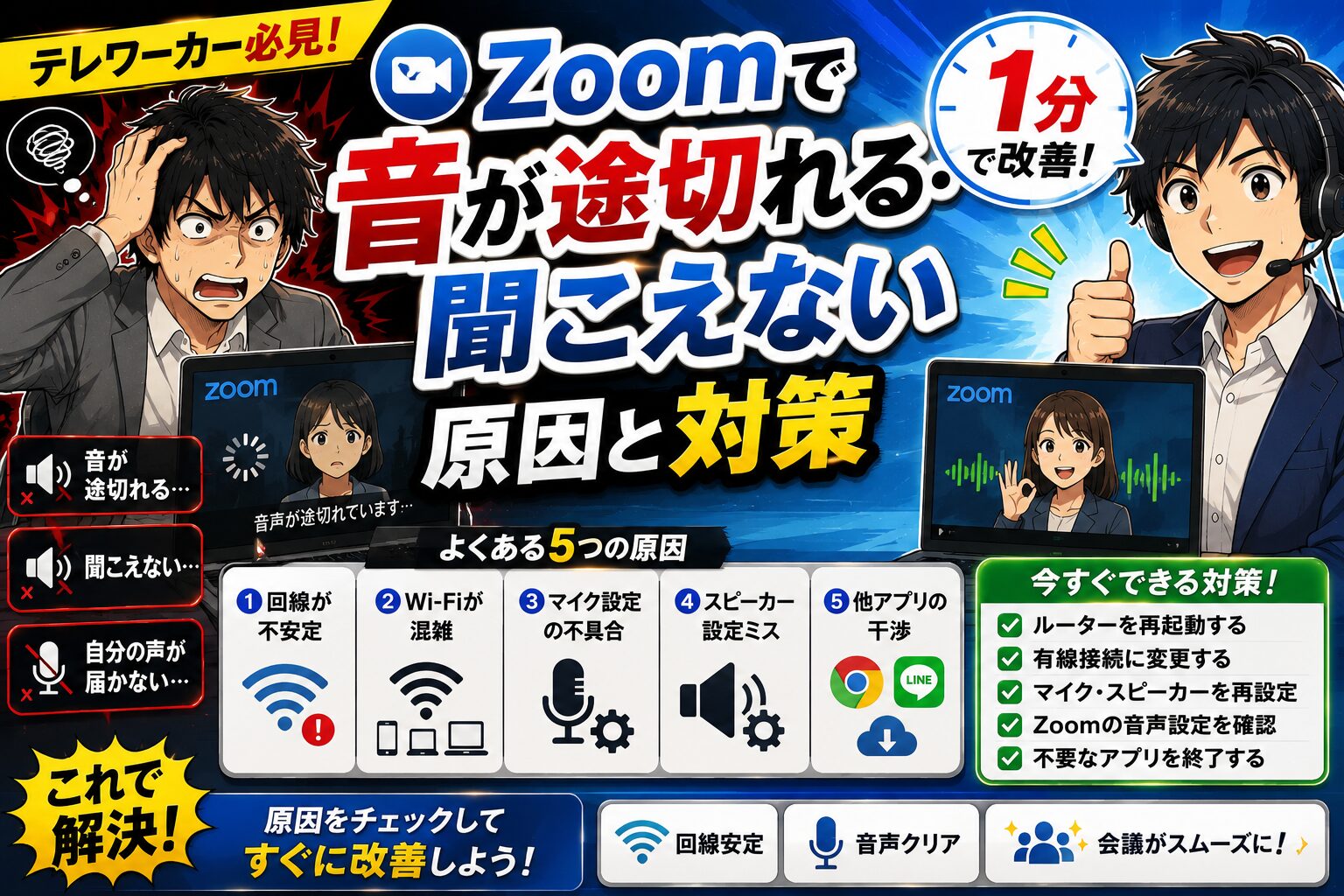
Zoomの音声トラブルは、テレワーカーにとって最もストレスがたまる問題のひとつ。実は原因の多くは1分で直せるシンプルなものなんです。この記事では、Zoom音声トラブルの原因と即効性のある対策を解説します。
📋 この記事でわかること
- Zoomで音が途切れる主な原因
- 今すぐ試せる対策(簡単な順)
- それでも直らない時の根本対処法
- 音声トラブルを完全に防ぐ方法
🔍 Zoomで音が途切れる4つの原因
原因① 通信速度が不足している
意外と知られていませんが、音声は映像より優先されるものの、回線が弱いと音声も切れます。特にpingが高いと音声が遅延します。
原因② マイク・スピーカーの設定ミス
Zoom側で違うマイク・スピーカーが選ばれているケース。Bluetoothイヤホンを接続したのに、PC内蔵マイクのままになっていることがよくあります。
原因③ アプリやブラウザの帯域競合
バックグラウンドで動いているアプリ(OneDrive・iCloud・Dropboxの同期、Slack、ChatGPT)が帯域を食って、Zoomに割り当てる帯域が足りなくなるパターン。
原因④ Wi-Fi電波の不安定
Wi-Fiルーターから遠い場所、壁を挟んだ場所、電子レンジ近くなどで電波が不安定になると音声が途切れます。
⚡ 今すぐ試せる対策(1分でできる順)
対策① Zoomのマイク・スピーカーを確認する(30秒)
Zoom画面の左下「ミュート」横の「∧」マークをクリック。正しいマイクとスピーカーが選ばれているか確認します。
対策② Zoomを再起動する(30秒)
Zoomアプリを完全に終了して再起動。これだけで6割の音声トラブルが直ります。
対策③ 不要なアプリ・タブを閉じる(1分)
Chromeのタブ20個、Slack、Spotify、OneDriveの同期…全部閉じてZoomだけにする。帯域が解放されて音声が安定します。
対策④ Bluetoothイヤホンをやめる(30秒)
BluetoothはWi-Fiと電波干渉します。有線イヤホンに切り替えると音声が劇的に安定します。
対策⑤ ルーターのそばに移動する(1分)
Wi-Fi電波が弱い場所で会議していませんか?ルーターから近い場所に移動するだけで音声が安定します。
対策⑥ 有線LANで接続する(5分)
究極の安定性を求めるならLANケーブルでPCとルーターを直結。Wi-Fi不安定問題が一気に解決します。
📊 Zoomに必要な通信速度の目安
| 用途 | 必要速度 | 推奨速度 |
|---|---|---|
| 音声のみ通話 | 0.1Mbps | 1Mbps |
| 1対1ビデオ通話 | 1.5Mbps | 3Mbps |
| グループ会議 | 3Mbps | 4Mbps |
| 画面共有あり | 5Mbps | 10Mbps |
| 家族同時利用も考慮 | 100Mbps以上推奨 | |
⚠️ それでも直らないなら回線の問題
上の対策を全部試して直らないなら、原因はあなたの光回線そのものです。
こんな症状なら回線が原因
- 📌 平日19〜23時に必ず音声が途切れる
- 📌 何年も同じ回線を使い続けている
- 📌 マンションタイプの古い光回線
- 📌 家族同時利用で必ず遅くなる
- 📌 速度測定で20Mbps未満しか出ない
🚀 テレワーカーが選ぶべき高速回線2選
🏆 究極の安定性:So-net光10ギガ
最大10Gbpsの超高速通信。Zoom音声トラブルが構造的に発生しないレベルの回線です。家族全員が同時にネットを使っても余裕。
- ✅ 最大10Gbpsの超高速通信
- ✅ 違約金なし・契約期間なしで気軽に試せる
- ✅ ソニーグループの安心ブランド
- ✅ キャッシュバック特典付き

違約金なし・キャッシュバック特典付き
💰 コスパ重視:ahamo光
10ギガまでは不要、コスパ重視ならahamo光。マンション3,600円〜の業界最安級なのに、ドコモの安定回線です。
- ✅ マンション月額3,600円〜
- ✅ dポイント20,000円分プレゼント
- ✅ 工事費無料
- ✅ ドコモブランドの安心感

dポイント20,000円分+工事費無料
💡 音声トラブルを完全に防ぐ3つの習慣
① 会議の5分前に通信テストする
Zoomには「マイク・スピーカーテスト」機能があります。本番前に必ずテストする習慣をつけましょう。
② 重要な会議は有線LANで参加する
商談・面接・プレゼンなど絶対に失敗できない会議は、必ず有線LANで接続。Wi-Fiは予備として考えるくらいで良いです。
③ 家族と「会議時間ルール」を作る
「父が会議中は動画視聴を控える」など家族でルールを決める。これだけで音声トラブルが激減します。
❓ よくある質問
Q1. 有線LANケーブルってどんなものを買えばいい?
カテゴリー6(CAT6)以上を選びましょう。1,000円程度で買えます。長さは部屋に合わせて3〜10mで選びます。
Q2. Bluetoothイヤホンが好きなんですが…
使い続けたいならWi-Fiルーターから離れた場所で会議するか、有線イヤホンの併用がおすすめです。
Q3. 光回線を変えるとどれくらい改善する?
古い光回線(10年以上前)から最新回線に変えると、体感速度が3〜10倍になります。Zoom音声トラブルはほぼゼロになります。
まとめ:Zoom音声トラブルは「我慢する」ものじゃない
Zoom音声トラブルは、毎回の会議で地味にストレスが積み重なる問題です。「すみません、聞こえてますか?」を繰り返すたびに、相手からの信頼が少しずつ削られていきます。今回紹介した対策で改善できればOKですが、それでもダメなら回線を見直すべきタイミング。仕事のパフォーマンスは通信環境で大きく変わります。
🎤 クリアな音声で、信頼される会議を
通信環境への投資は仕事への投資です


コメント